Guía Apple AirPrint
¿Cómo puedo imprimir desde mi dispositivo Apple a mi impresora PIXMA?
Utilice esta guía para obtener ayuda al imprimir desde su dispositivo Mac o iOS (iPad, iPhone o iPod Touch) en impresoras PIXMA compatibles con AirPrint.
AirPrint permite la impresión instantánea de fotos, mensajes de correo electrónico, páginas web y documentos desde dispositivos Mac e iOS sin necesidad de instalar drivers ni descargar software. Sólo tiene que seleccionar una impresora AirPrint e imprimir.
Para utilizar AirPrint, necesitará una impresora PIXMA compatible con AirPrint y uno de los siguientes dispositivos Apple:
Mac
- OS X 10.7 (Lion) o posterior
- MacOS
iOS (versión 4.2 o posterior)
- iPad
- iPhone
- iPod touch
El dispositivo Apple y la impresora PIXMA que desee utilizar deben estar conectados a la misma red inalámbrica (conocida a veces como WLAN). Consulte nuestras guías de instalación de la conexión inalámbrica PIXMA para obtener ayuda para conectar la impresora PIXMA.
-
Impresión con un dispositivo iOS
Nota: Las siguientes capturas de pantalla se han realizado utilizando un iPhone con iOS 12.3.1. El diseño puede variar ligeramente del que aparece en su pantalla dependiendo del dispositivo y la versión de iOS que tenga instalada, pero la funcionalidad será la misma.
- Compruebe que su impresora Canon PIXMA está encendida y conectada a la misma red inalámbrica (conocida a veces como WLAN) que su dispositivo Apple.
Consulte nuestras guías de instalación de la conexión inalámbrica PIXMA para obtener ayuda para conectar la impresora PIXMA. - Desde una aplicación de su dispositivo, toque [
 ,
,  o
o  ] (dependiendo de la versión de iOS que tenga instalada) para mostrar las opciones del menú, navegue hasta el icono [Print] (Imprimir) y tóquelo.
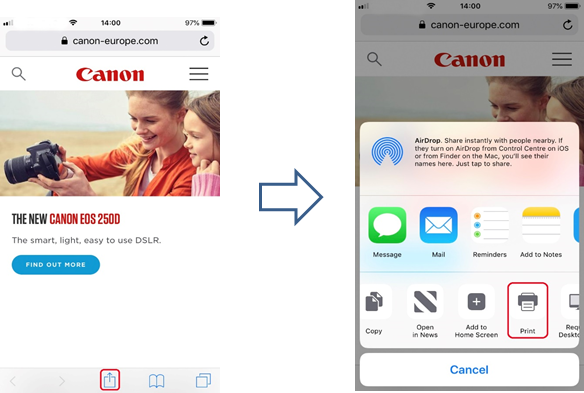
- En [Opciones de la impresora] (Printer Options), seleccione el modelo de PIXMA que va a utilizar.
(En este ejemplo se utilizará la serie TS9100).
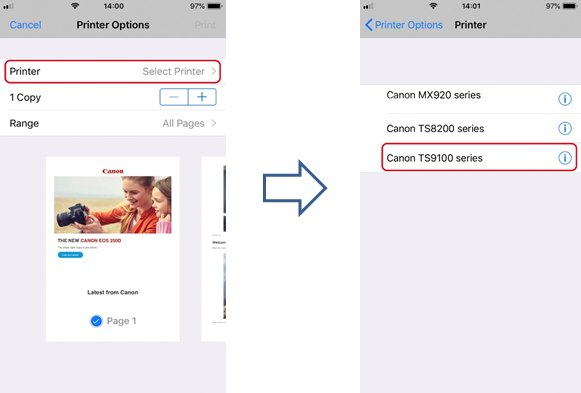
Tenga en cuenta: asegúrese de que está dentro del alcance de la impresora. Se mostrarán todas las impresoras compatibles con AirPrint dentro del alcance.
- Seleccione el número de copias que necesite y toque [Options] (Opciones) si desea cambiar a impresiones a doble cara, los ajustes de color, etc.
Cuando esté todo listo, toque [Print] (Imprimir) para iniciar la impresión.
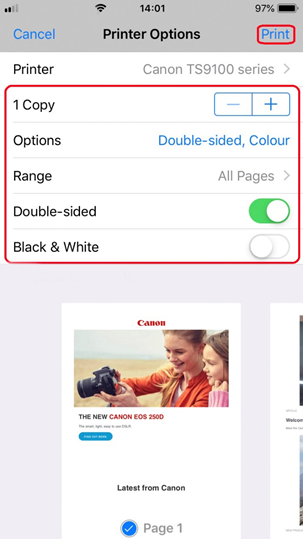
Importante:
Algunas aplicaciones no admiten AirPrint y puede que no se muestren algunas opciones de la impresora. Si una aplicación no le permite acceder a las opciones de la impresora, no podrá imprimir desde esa aplicación.
Nota:
Las opciones de la impresora pueden variar dependiendo de la aplicación y la impresora que esté utilizando. Normalmente, cuando toque para imprimir y seleccione el nombre de un modelo, las opciones de la impresora que se muestran incluirán, como máximo, las cuatro opciones siguientes:
- Impresora: seleccione un modelo que se pueda utilizar en su red inalámbrica o WLAN
- Copias: seleccione el número de copias
- Impresión a doble cara: si el modelo es compatible con la impresión a doble cara, puede seleccionar Activado (On) o Desactivado (Off)
- Rango: el rango de página sólo se puede utilizar con determinadas aplicaciones y tipos de archivo (por ejemplo, archivos PDF)
- Color: seleccione [Blanco y negro] (Black & White) para activar la impresión monocroma.
- Tamaño de papel: en los modelos PIXMA que lanzamos antes de la segunda mitad de 2016, el tamaño de papel se selecciona de forma automática según la aplicación que se utilice en el dispositivo Apple y la región en la que se utilice AirPrint.
El tamaño de papel predeterminado cuando se utiliza la aplicación fotográfica de Apple es de 10 cm x 15 cm (4" x 6") o KG.
Cuando los documentos se imprimen desde el explorador Safari de Apple, el tamaño predeterminado del papel en Europa es A4.
En las impresoras que lanzamos después de 2016, se utiliza el tamaño de papel establecido directamente en la impresora (mediante el panel de control).
Importante:
Importante: puede que su aplicación sea compatible con distintos tamaños de papelSi tiene problemas con su impresora PIXMA al utilizar Apple AirPrint, consulte la sección de solución de problemas de esta guía.
- Compruebe que su impresora Canon PIXMA está encendida y conectada a la misma red inalámbrica (conocida a veces como WLAN) que su dispositivo Apple.
-
Impresión con AirPrint en un Mac
El aspecto y el diseño pueden variar ligeramente en comparación con el que aparece en su pantalla, dependiendo de la versión del sistema operativo que tenga instalada; sin embargo, la funcionalidad será la misma.
- Compruebe que su impresora Canon está encendida y conectada a la misma red inalámbrica (conocida a veces como WLAN) que su Mac.
- Haga doble clic en el icono «System Preferences» (Preferencias del sistema)
 o seleccione el menú Apple > System Preferences (Preferencias del sistema).
 - Haga clic en el icono «Impresoras y escáneres» (Printers & Scanners).
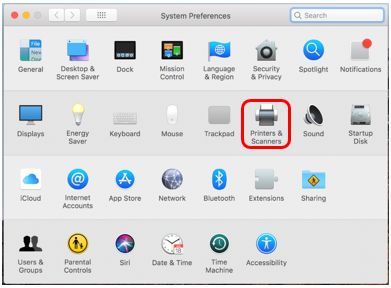
- Haga clic en el símbolo «+».
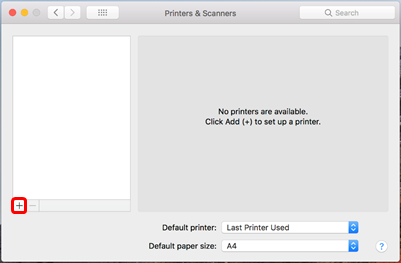
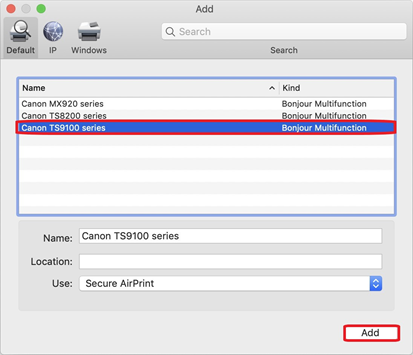
- Seleccione la impresora AirPrint que desea agregar y, a continuación, haga clic en «Add» (Agregar).
(En este ejemplo hemos seleccionado la serie TS9100).
- La impresora seleccionada se añadirá a la lista de impresoras.
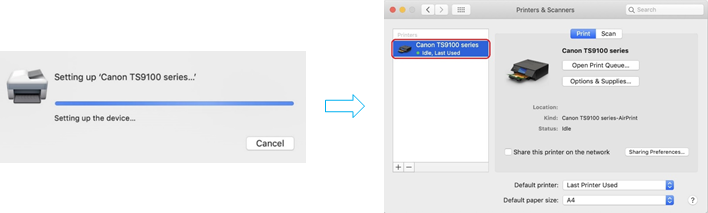
Si tiene problemas con su impresora PIXMA al utilizar Apple AirPrint, consulte la sección de solución de problemas de esta guía. - Una vez agregada, para imprimir con la impresora AirPrint desde una aplicación, simplemente haga clic en «Archivo» (File) y, a continuación, en «Imprimir» (Print).
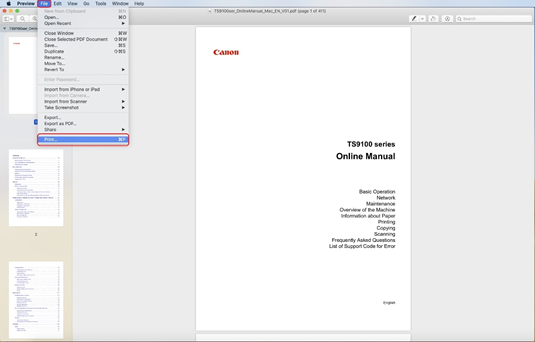
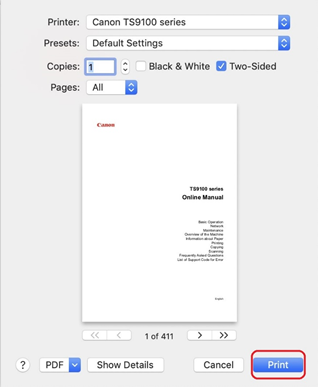
- Con la nueva impresora seleccionada, establezca los ajustes de impresión que necesite (copias, etc.) y, a continuación, haga clic en «Imprimir» (Print).
-
Comprobación del estado de impresión
Durante la impresión, aparecerá el icono [Centro de impresión] (Print Centre) en la lista de las aplicaciones usadas recientemente, que puede utilizar para comprobar el progreso de la impresión.
- Para visualizar la lista de aplicaciones usadas recientemente, toque dos veces el botón [Inicio] (Home) en el dispositivo Apple (en iPhone X, deslice el dedo hacia arriba desde la parte inferior de la pantalla y espere).
Aparecerá el icono [Centro de impresión] (Print Centre). - Seleccione el trabajo que se muestra para ver el resumen de impresión.

Tenga en cuenta: el Centro de impresión sólo está disponible mientras la impresión está en curso.
- Para visualizar la lista de aplicaciones usadas recientemente, toque dos veces el botón [Inicio] (Home) en el dispositivo Apple (en iPhone X, deslice el dedo hacia arriba desde la parte inferior de la pantalla y espere).
-
Eliminación de un trabajo de impresión
Para eliminar un trabajo de impresión con AirPrint, utilice uno de los siguientes dos métodos:
- Desde la impresora: si su impresora tiene un monitor LCD, utilice el panel de operación para cancelar el trabajo de impresión.
Si su impresora no tiene un monitor LCD, pulse el botón [Parar] (Stop) en el equipo para cancelar el trabajo de impresión.
- Desde un dispositivo iOS: toque dos veces el botón [Inicio] (Home) (en iPhone X, deslice el dedo hacia arriba desde la parte inferior de la pantalla y espere) y toque el icono [Centro de impresión] (Print Centre) para mostrar el [Resumen de la impresión] (Print Summary) como se muestra a continuación.
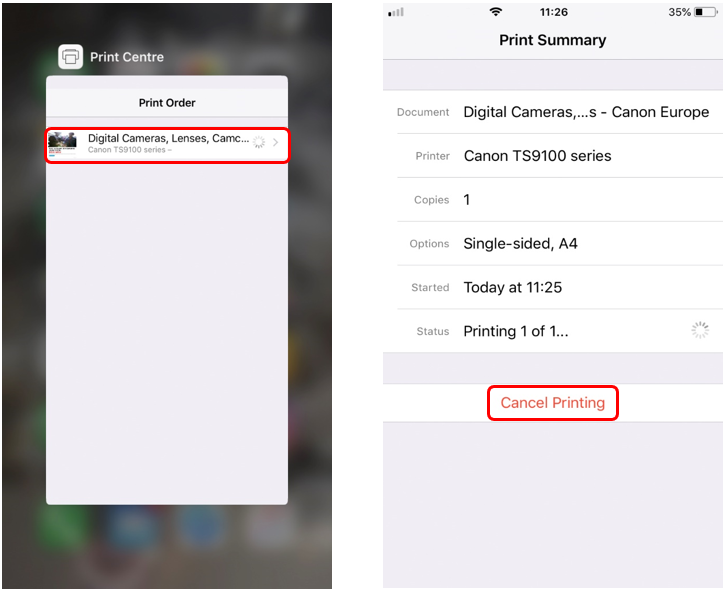
- En la pantalla Print Summary (Resumen de la impresión) puede tocar [Cancel Printing] (Cancelar la impresión) para cancelar el trabajo de impresión actual.
Si tiene problemas con su impresora PIXMA al utilizar Apple AirPrint, consulte la sección de solución de problemas de esta guía.
- Desde la impresora: si su impresora tiene un monitor LCD, utilice el panel de operación para cancelar el trabajo de impresión.
-
¿Cómo puedo escanear a mi ordenador Mac desde la impresora PIXMA o el escáner LiDE mediante AirPrint?
Para escanear documentos con un equipo Mac, siga estos pasos:
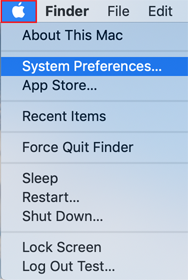
- Haga clic en el menú [Apple]:
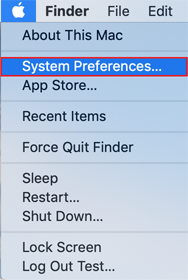
- A continuación, haga clic en [Preferencias del sistema]:
- Haga clic en [Impresoras y escáneres]:
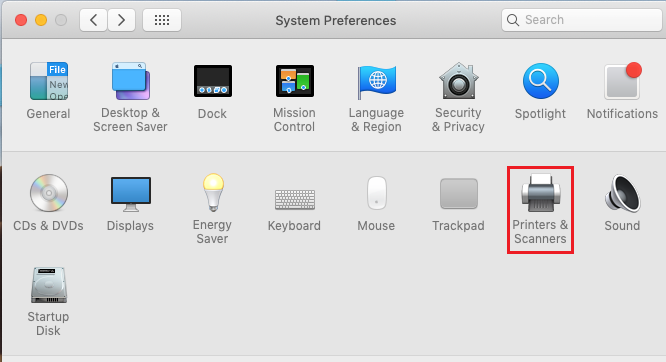
- Haga clic en [Escanear] y, a continuación, en [Abrir escáner]:
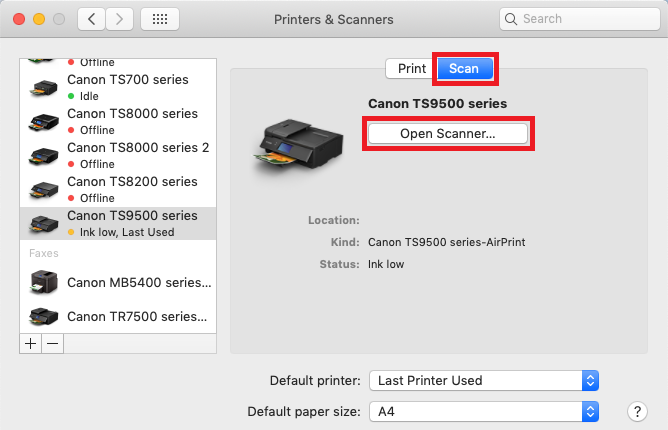
- En la ventana del escáner, haga clic en [Mostrar detalles]:
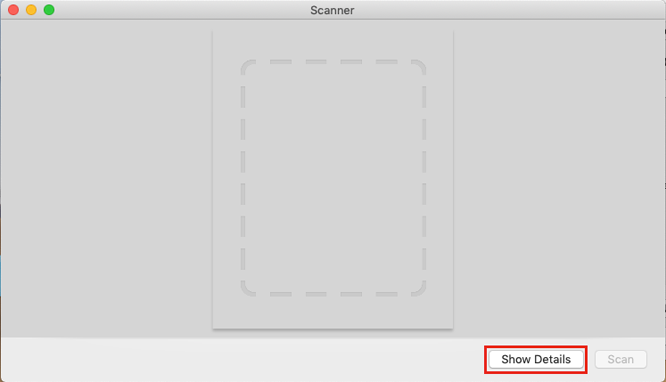
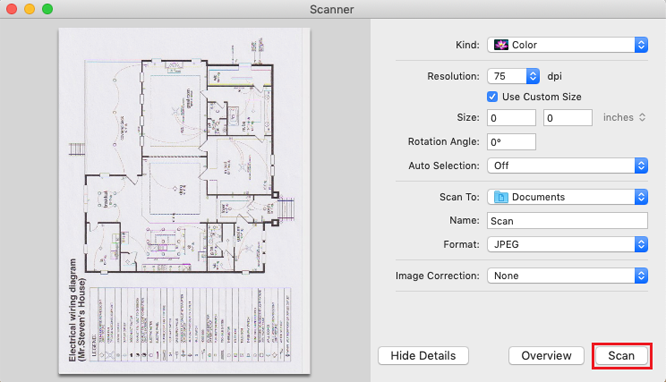
- Una vez finalizado el proceso, cambie los ajustes necesarios y, a continuación, haga clic en [Escanear]:
- Haga clic en el menú [Apple]:
-
Si no puede ver su impresora AirPrint en la lista:
- En primer lugar, asegúrese de que su impresora PIXMA es compatible con AirPrint haciendo clic aquí.
- Al encender la impresora, podría tardar unos minutos hasta que la impresora se pueda comunicar a través de una conexión por red inalámbrica (o WLAN). Confirme que la impresora se ha conectado a la red inalámbrica (o WLAN) y, a continuación, intente imprimir. Consulte nuestras guías de instalación de la conexión inalámbrica PIXMA para obtener ayuda para conectar la impresora PIXMA.
- No se puede utilizar AirPrint si está desconectado el servicio Bonjour en la impresora. El servicio Bonjour está activado como predeterminado de fábrica, de modo que debería estar activado a menos que haya realizado cambios en él previamente. Puede comprobar el estado del servicio Bonjour en su impresora imprimiendo la información de configuración de red. El procedimiento para realizar esto variará dependiendo del modelo, consulte el manual del usuario para obtener más información. Si no tiene el manual de usuario, puede descargar uno seleccionando su producto en la página de la gama PIXMA.
- Compruebe que tiene instaladas las últimas actualizaciones de su sistema operativo.
- Algunos modelos PIXMA anteriores pueden requerir una actualización del firmware antes de ser compatibles con AirPrint. Asegúrese de que su impresora tiene instalada la última versión del firmware. Para obtener más información sobre cómo actualizar el firmware, consulte el manual de usuario de su producto. Si no tiene el manual de usuario, puede descargar uno seleccionando su producto en la página de la gama PIXMA.
Si el documento no se imprime, compruebe lo siguiente:
- Compruebe que la impresora está conectada a la misma red inalámbrica (o WLAN) que su Mac. Consulte nuestras guías de instalación de la conexión inalámbrica PIXMA para obtener ayuda para conectar la impresora PIXMA.
- Compruebe que la impresora tiene suficiente papel y tinta.
- Si su impresora tiene un monitor LCD, compruebe que no aparece ningún mensaje de error. Si aparece algún mensaje de error o código de error, consulte nuestra página de mensajes de error o códigos de error de PIXMA.
Si todavía tiene problemas con la impresora PIXMA al utilizar Apple AirPrint, póngase en contacto con nosotros para obtener más ayuda.
-
Solución de problemas de AirPrint (iOS)
Si no puede ver su impresora AirPrint en la lista:
- En primer lugar, asegúrese de que su impresora PIXMA es compatible con AirPrint haciendo clic aquí.
- Cuando encienda la impresora, podría tardar unos minutos hasta que la impresora se pueda comunicar a través de una conexión por red inalámbrica (o WLAN). Confirme que la impresora se ha conectado a la red inalámbrica y, a continuación, intente imprimir.
Consulte nuestras guías de instalación de la conexión inalámbrica PIXMA para obtener ayuda para conectar la impresora PIXMA. - No se puede utilizar AirPrint si está desconectado el servicio Bonjour en la impresora. El servicio Bonjour está activado como predeterminado de fábrica, de modo que debería estar activado a menos que haya realizado cambios en él previamente. Puede comprobar el estado del servicio Bonjour en su impresora imprimiendo la información de configuración de red. El procedimiento para realizar esto variará dependiendo del modelo, consulte el manual del usuario para obtener más información. Si no tiene el manual de usuario, puede descargar uno seleccionando su producto en la página de la gama PIXMA.
- Compruebe que el dispositivo iOS dispone de la última versión de iOS y que la aplicación desde la que se está imprimiendo tiene la versión más reciente. Consulte el sitio de asistencia de Apple para obtener más detalles.
- Algunos modelos PIXMA anteriores pueden requerir una actualización del firmware antes de ser compatibles con AirPrint. Asegúrese de que su impresora tiene instalada la última versión del firmware. Para obtener más información sobre cómo actualizar el firmware, consulte el manual de usuario de su producto. Si no tiene el manual de usuario, puede descargar uno seleccionando su producto en la página de la gama PIXMA.
Si el documento no se imprime, compruebe lo siguiente:
- Compruebe que la impresora está conectada a la misma red inalámbrica (o WLAN) que el dispositivo iOS. Consulte nuestras guías de instalación de la conexión inalámbrica PIXMA para obtener ayuda para conectar la impresora PIXMA.
- Compruebe que la impresora tiene suficiente papel y tinta.
- Si su impresora tiene un monitor LCD, compruebe que no aparece ningún mensaje de error o código de error. Si aparece algún mensaje de error o código de error consulte nuestra página de mensajes de error o códigos de error de PIXMA.
- Si el problema persiste, pruebe a utilizar un ordenador para ejecutar la impresión y compruebe si el documento se imprime con normalidad en la impresora. Si el documento no se puede imprimir, consulte el manual del usuario de su modelo.
Puede descargar el manual del usuario seleccionando el producto de la página de la gama PIXMA.
Si todavía tiene problemas con la impresora PIXMA al utilizar Apple AirPrint, póngase en contacto con nosotros para obtener más ayuda.
Productos compatibles
Los siguientes productos son compatibles con Apple AirPrint.
- MAXIFY
- PIXMA serie E
- PIXMA serie G
- PIXMA G540
- PIXMA G550
- PIXMA G640
- PIXMA G650
- PIXMA G1420
- PIXMA G1430
- PIXMA G1520
- PIXMA G1530
- PIXMA G2420
- PIXMA G2460
- PIXMA G2470
- PIXMA G2520
- PIXMA G2560
- PIXMA G2570
- PIXMA G3420
- PIXMA G3460
- PIXMA G3470
- PIXMA G3520
- PIXMA G3560
- PIXMA G3570
- PIXMA G3571
- PIXMA G3572
- PIXMA G3590
- PIXMA G4470
- PIXMA G4570
- PIXMA G5040
- PIXMA G5050
- PIXMA G6040
- PIXMA G6050
- PIXMA G7040
- PIXMA G7050
- PIXMA serie PRO
- PIXMA serie TR
- PIXMA serie TS
- PIXMA TS204
- PIXMA TS205
- PIXMA TS304
- PIXMA TS704a
- PIXMA TS705a
- PIXMA TS3140
- PIXMA TS3150
- PIXMA TS3151
- PIXMA TS3340
- PIXMA TS3350
- PIXMA TS3351
- PIXMA TS3352
- PIXMA TS3355
- PIXMA TS3440
- PIXMA TS3450
- PIXMA TS3451
- PIXMA TS3452
- PIXMA TS3550i
- PIXMA TS3551i
- PIXMA TS3640
- PIXMA TS3750i
- PIXMA TS5140
- PIXMA TS5150
- PIXMA TS5151
- PIXMA TS5340
- PIXMA TS5340a
- PIXMA TS5350
- PIXMA TS5350a
- PIXMA TS5350i
- PIXMA TS5351
- PIXMA TS5351a
- PIXMA TS5351i
- PIXMA TS5352
- PIXMA TS5352a
- PIXMA TS5353
- PIXMA TS5353a
- PIXMA TS5355a
- PIXMA TS6140
- PIXMA TS6150
- PIXMA TS6151
- PIXMA TS6240
- PIXMA TS6250
- PIXMA TS6251
- PIXMA TS6340
- PIXMA TS6340a
- PIXMA TS6350
- PIXMA TS6350a
- PIXMA TS6351
- PIXMA TS6351a
- PIXMA TS7440
- PIXMA TS7440a
- PIXMA TS7450
- PIXMA TS7450a
- PIXMA TS7450i
- PIXMA TS7451
- PIXMA TS7451a
- PIXMA TS7451i
- PIXMA TS7640i
- PIXMA TS7650i
- PIXMA TS7740i
- PIXMA TS7750i
- PIXMA TS7450i
- PIXMA TS8140
- PIXMA TS8150
- PIXMA TS8151
- PIXMA TS8152
- PIXMA TS8240
- PIXMA TS8250
- PIXMA TS8251
- PIXMA TS8252
- PIXMA TS8340
- PIXMA TS8340a
- PIXMA TS8350
- PIXMA TS8350a
- PIXMA TS8351
- PIXMA TS8351a
- PIXMA TS8352
- PIXMA TS8352a
- PIXMA TS8750
- PIXMA TS8751
- PIXMA TS9140
- PIXMA TS9150
- PIXMA TS9155
- PIXMA TS9540
- PIXMA TS9540a
- PIXMA TS9541c
- PIXMA TS9541ca
- imagePROGRAF
Tenga en cuenta que si su modelo PIXMA no está incluido en la lista, significa que no es compatible con Apple AirPrint.
Para obtener más información, consulte el apartado de preguntas más frecuentes seleccionando su producto en la lista anterior. Como alternativa, si tiene problemas con la impresora PIXMA al utilizar Apple AirPrint, póngase en contacto con nosotros para obtener ayuda.
- iPad, iPhone, iPod y iPod touch son marcas comerciales de Apple Inc., registradas en EE. UU. y en otros países. AirPrint™ y el logotipo de AirPrint son marcas comerciales de Apple Inc.
Es posible que también necesite...
Contáctanos
Póngase en contacto con nosotros para recibir asistencia técnica por teléfono o por correo electrónico
Mantenimiento y reparación
Reserve un servicio, envíe un producto a reparar u obtenga más información sobre el proceso de mantenimiento y reparación
Reciclaje
Obtenga más información sobre el programa de reciclaje de cartuchos de Canon
Cuenta de Canon
Registre su producto y gestione su cuenta de Canon